

مقدمه
با پایان پشتیبانی مایکروسافت از ویندوز ۱۰، سازمانها ناچار به ارتقا و مهاجرت به ویندوز ۱۱ هستند. این ارتقا در سازمانهای کوچک شاید ساده باشد، اما در سازمانهای بزرگ با صدها یا حتی هزاران کلاینت، فرآیند نصب دستی عملاً غیرممکن و بسیار پرهزینه است.
راهکار مدیریت متمرکز Endpoint Central به مدیران IT این امکان را میدهد که ارتقا به ویندوز ۱۱ را بهصورت کنترلشده، زمانبندیشده و بدون نیاز به دخالت دستی کاربران، اجرا کنند.
مزایای استفاده از Endpoint Central
-
مدیریت متمرکز و از راه دور برای تعداد بالای کلاینتها
-
امکان زمانبندی Deployment در ساعات غیرکاری
-
نمایش پیام اطلاعرسانی به کاربران قبل از شروع ارتقا
-
مانیتورینگ لحظهای وضعیت ارتقا و تهیه گزارش کامل
-
کاهش ریسک خطای انسانی و صرفهجویی در زمان
برای شروع باید بگم که این آموزش در لابراتوار انجام شده که یک شبکه فلت هست و خبری از فایروال و روتینگ و سوئیچینگ و اکانتینگ نیست.
البته که در محیط واقعی سازمانی هم با موفقیت تست و اجرا کردم. فقط باید حواستون به پورت ها یی که باید باز باشند و سطح دسترسی اکانت هایی که با Endpoint Central کار می کنند و آنتی ویروس باشه.
برای این منظور می تونید به وبسایت شرکت Manage Engine مراجعه کنید که آدرس اون رو در لینک زیر گذاشتم:
خب بزن بریم !!!
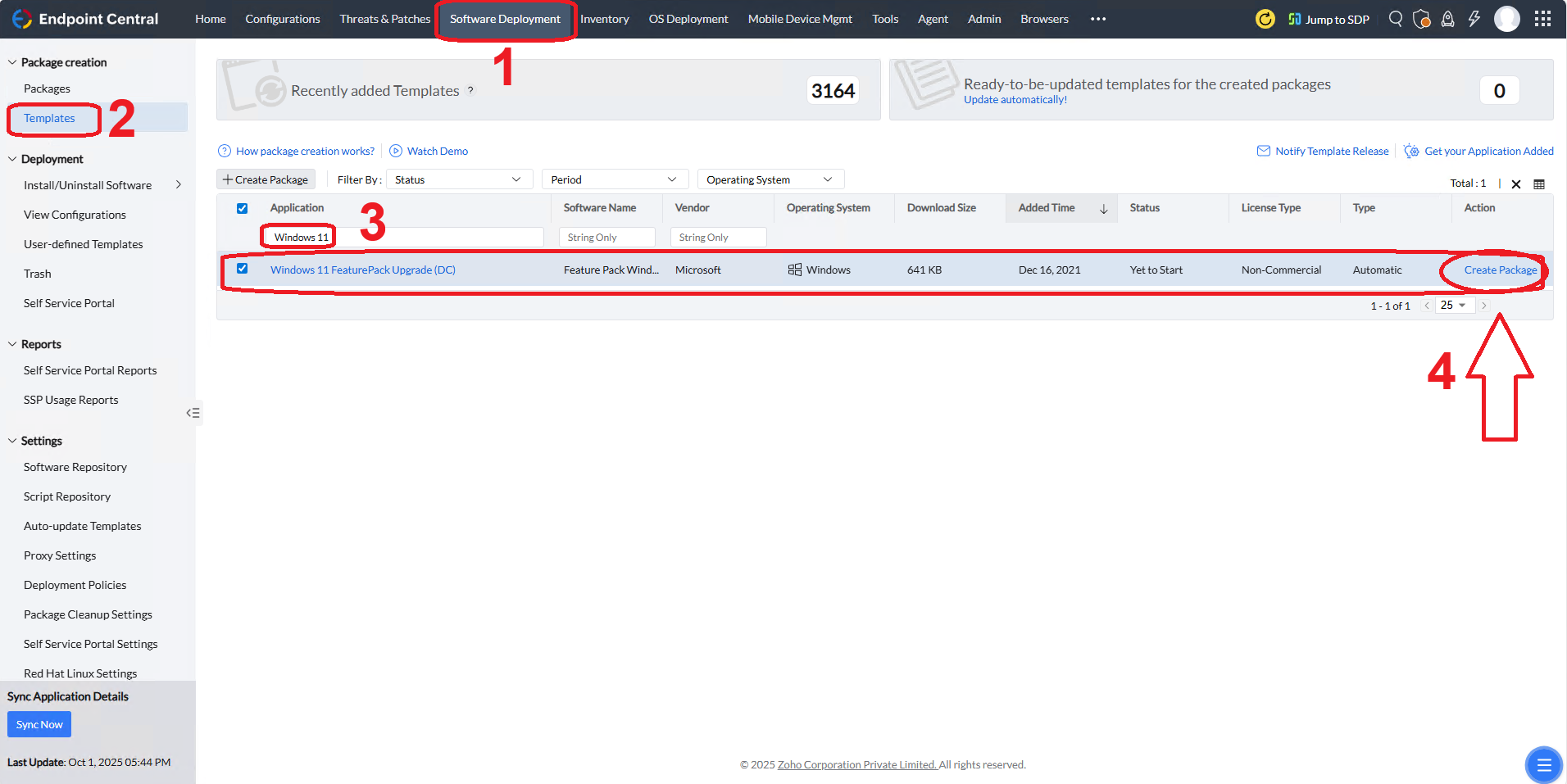
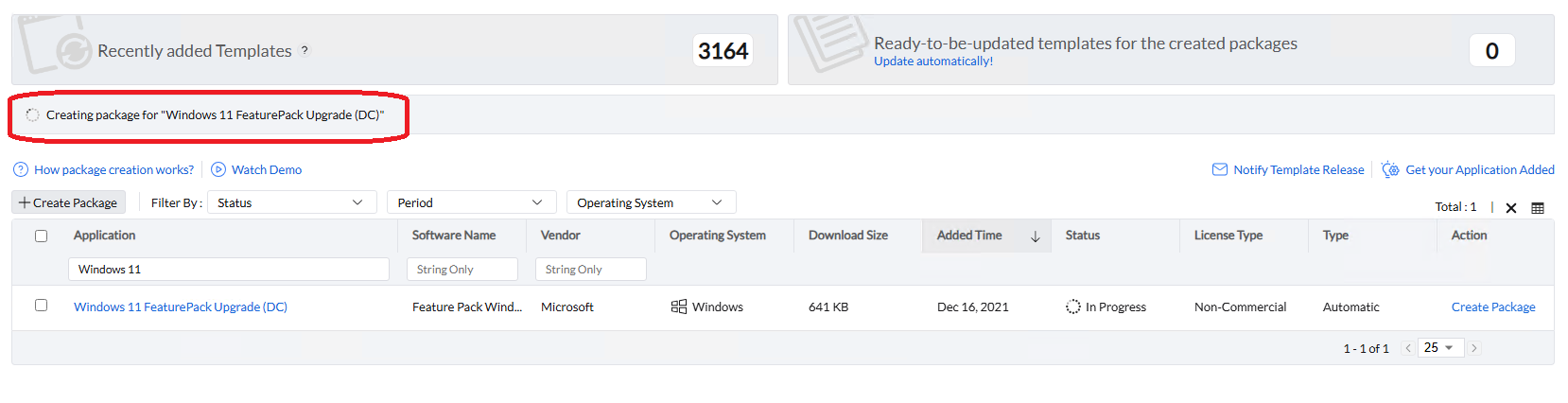
ابتدا در کنسول مدیریت Endpoint Central از قسمت Software Deployment و مراجعه به قسمت Template در فیلد جستجو عبارت Windows 11 را وارد کرده و اینتر می زنیم. مطابق تصویر باید پکیج Windows 11 FeaturePack Upgrade (DC) نمایش داده شود. بر روی قسمت Create Package کلیک می کنیم تا پکیج ساخته شود. اگر پنجره آپدیت پکیج نمایش داده شد می توانیم با انتخاب چک باکس آپدیت اتوماتیک در زمانی که ورژن جدیدی از این پکیج منتشر شد به صورت خودکار دانلود و پکیج ساخته شود که ما در این تست از این قسمت عبور کرده و بر روی دکمه Create Package کلیک می کنیم.
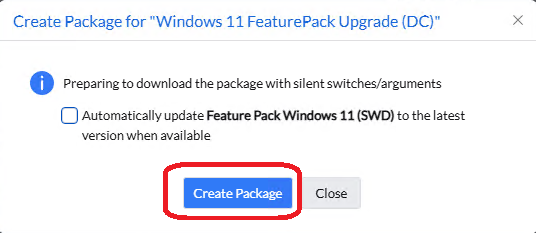
پس از چند لحظه پکیج ساخته شده
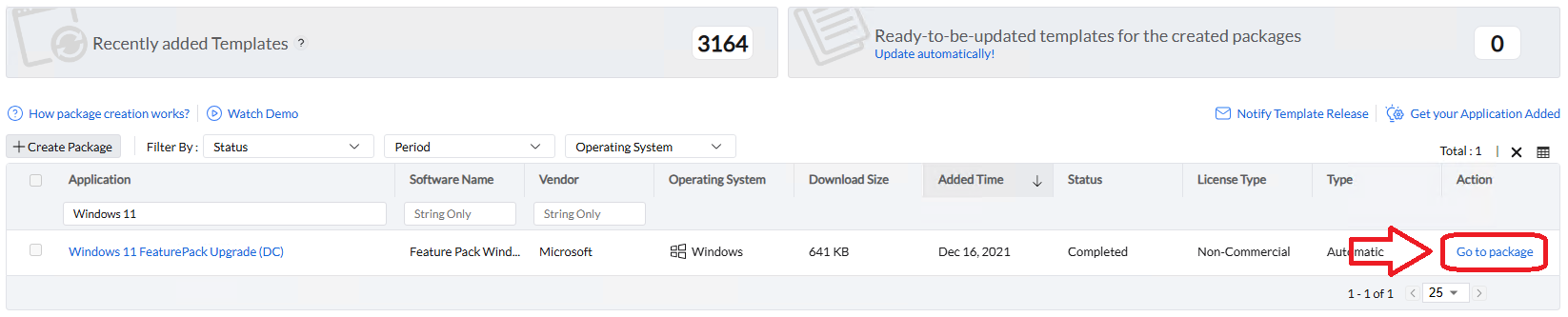
و با کلیک بر روی قسمت نمایش داده شده در تصویر زیر به قسمت Packages در ماژول Software Deployment و پکیج ساخته شده منتقل می شویم.
خب می بینیم که به صفحه زیر منتقل شدیم.
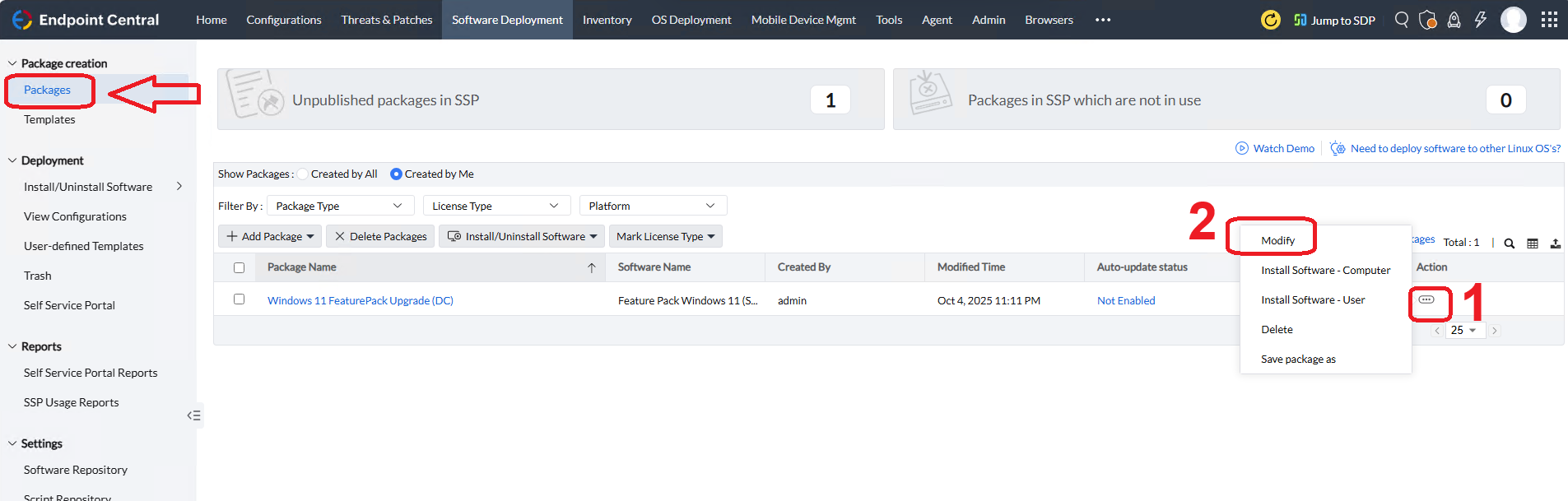
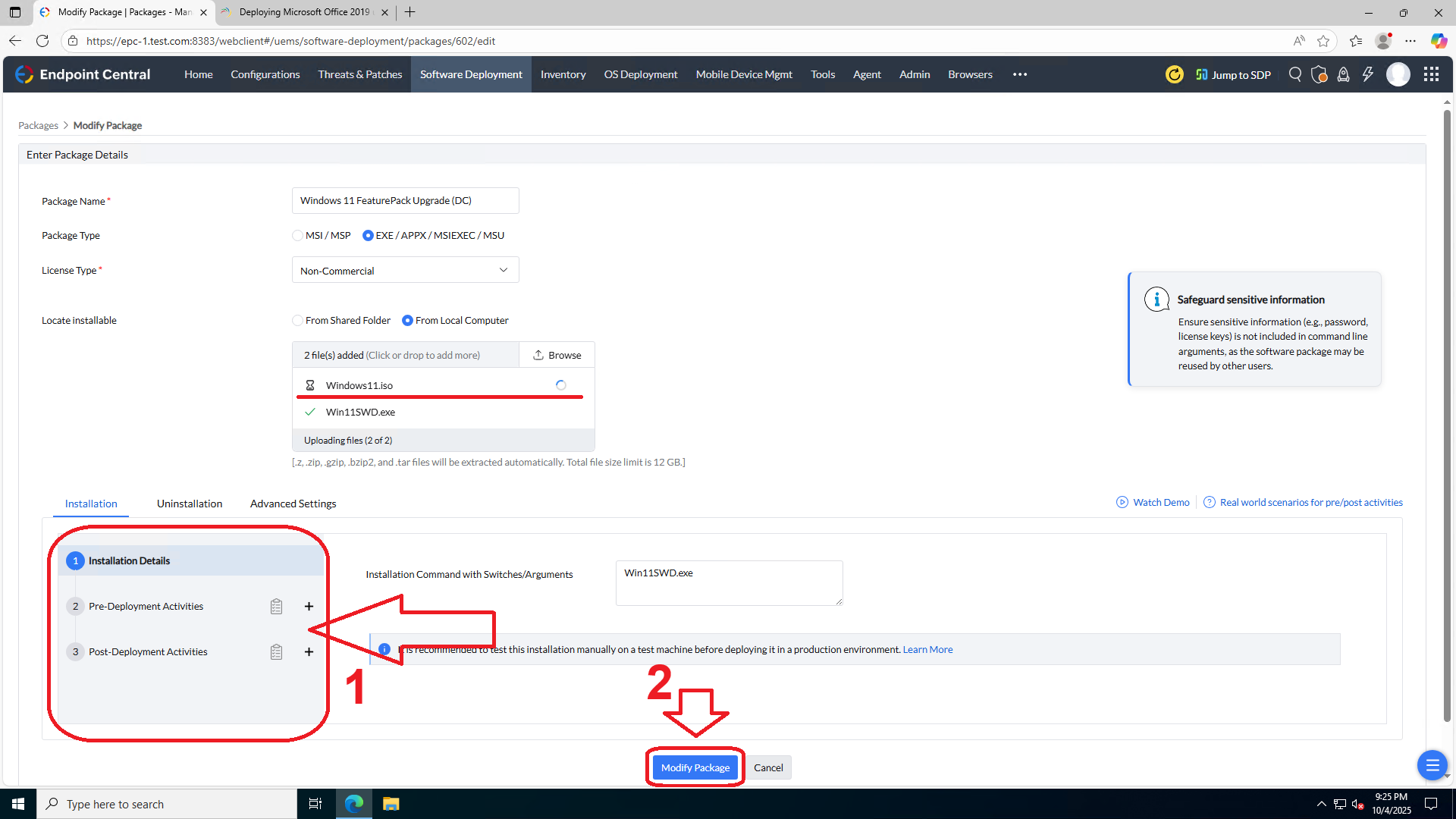
با زدن قسمت مشخص شده در ۱ و انتخاب گزینه Modify به صفحه زیر هدایت می شویم. در این صفحه با کلیک بر روی Browse فایل Iso ویندوز ۱۱ رسمی ( در اینجا نسخه Enterprise – که پیشنهاد می گردد) و از منابع معتبر دریافت کرده ایم را آدرس دهی می کنیم. نکته خیلی مهم نامگذاری فایل به شکل نمایش داده شده است (حتما به صورت Windows11.iso باشد) به ترتیب مراحل را پیش می بریم.
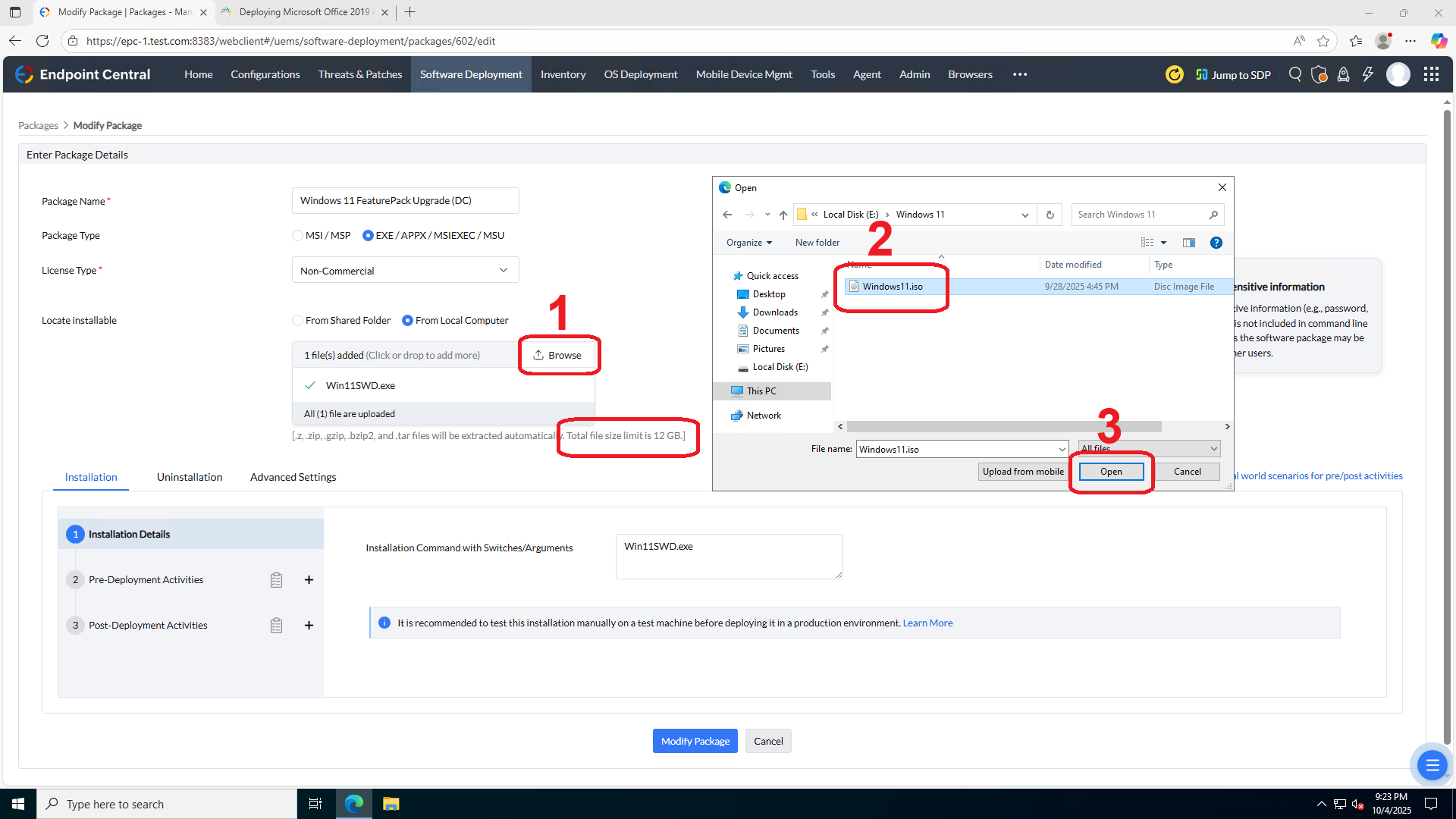
صبر می کنیم تا فایل iso به پکیج اضافه شود. در ۱ می توانیم تنظیمات بیشتری اعمال نماییم و در نهایت بر روی Modify Package کلیک می کنیم تا مراحل تکمیل شده و پکیج ارتقا آماده شود.
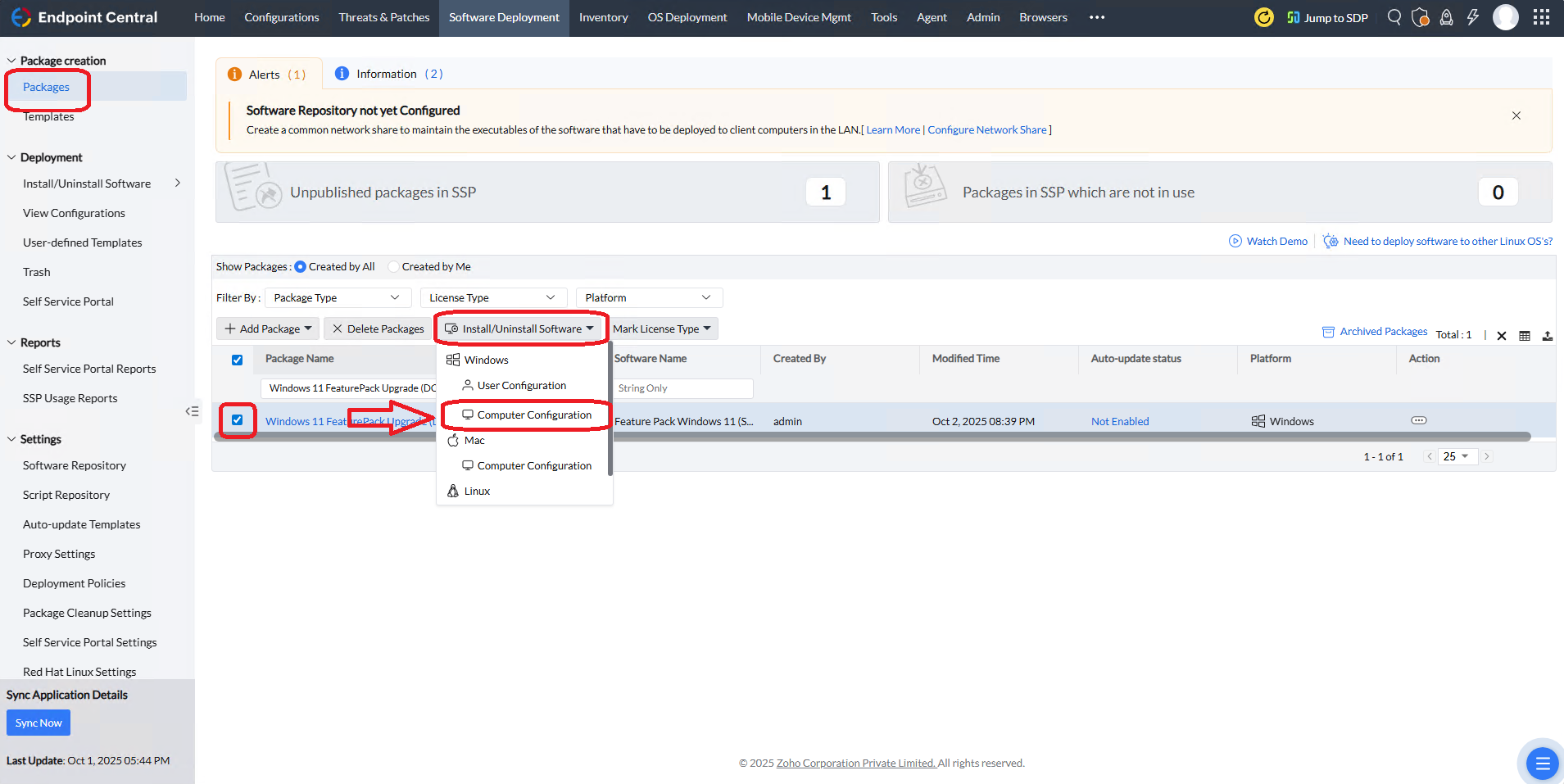
بعد از زدن چک باکس پکیج ساخته شده، قسمت Install/Uninstall Software را انتخاب و از منوی باز شده بر روی Computer Configuration کلیک می کنیم
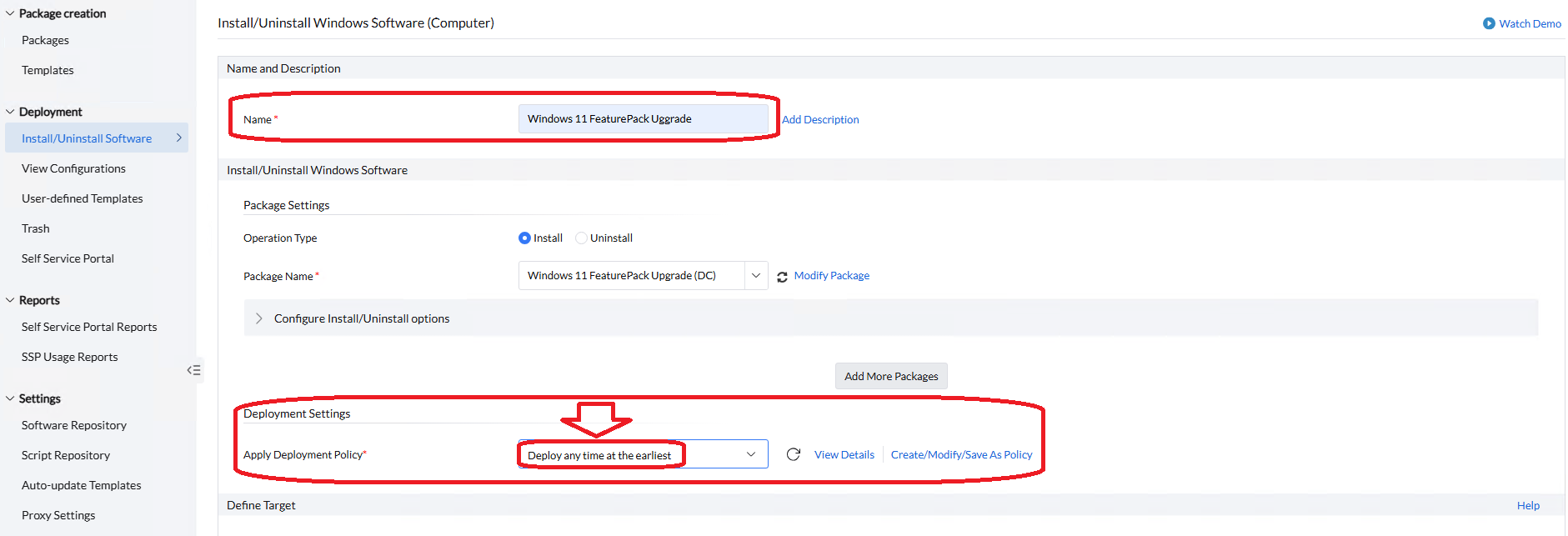
در صفحه باز شده یک نام برای تسک انتخاب می کنیم و در قسمت Deployment Settings باید Deployment Policy خود را انتخاب کنیم. با ذکر این توضیح که در اینجا ما از پالیسی های پیش فرض که در شکل زیر مشخص است استفاده کردیم اما برای محیط عملیاتی باید مطابق با شرایط موجود و سیاست های سازمان یک پالیسی متناسب بسازیم که مواردی از قبیل نمایش Notification در سیستم کاربر و نیاز به راه اندازی مجدد و غیره را هم تنظیم نماییم.
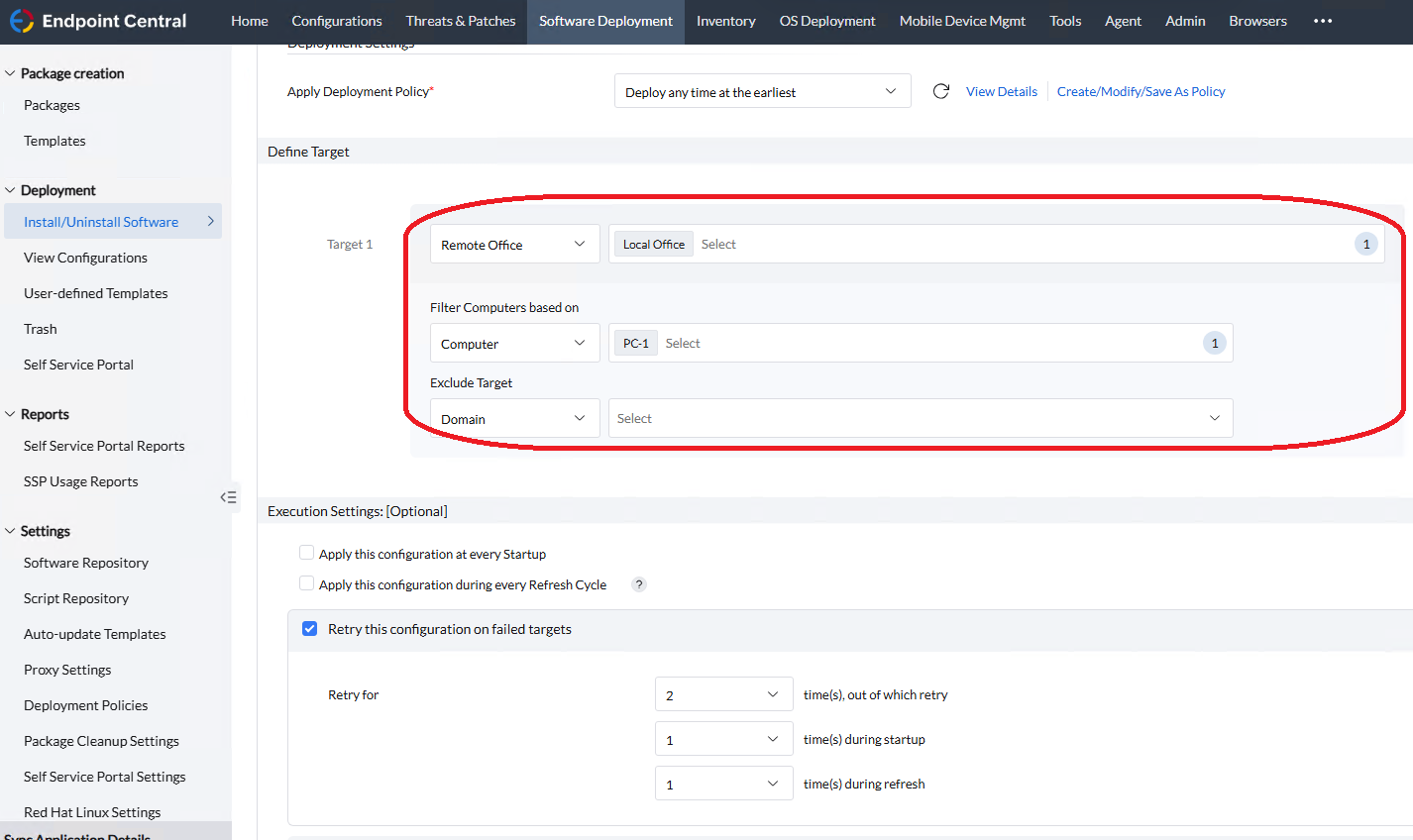
در بخش مهم Define Target باید لیست سیستم های هدف را با توجه به فیلتر های موجود انتخاب کنیم. با انتخاب Local Office دو بخش انتخاب سیستم های هدف و سیستم های احتمالی که باید مستثنی شوند را طبق نیاز خود با استفاده از ابزار فیلتر کردن انتخاب می کنیم.
در نهایت با کلیک بر روی دکمه Deploy یا Deploy Immediately اقدام به شروع پروسه می کنیم.
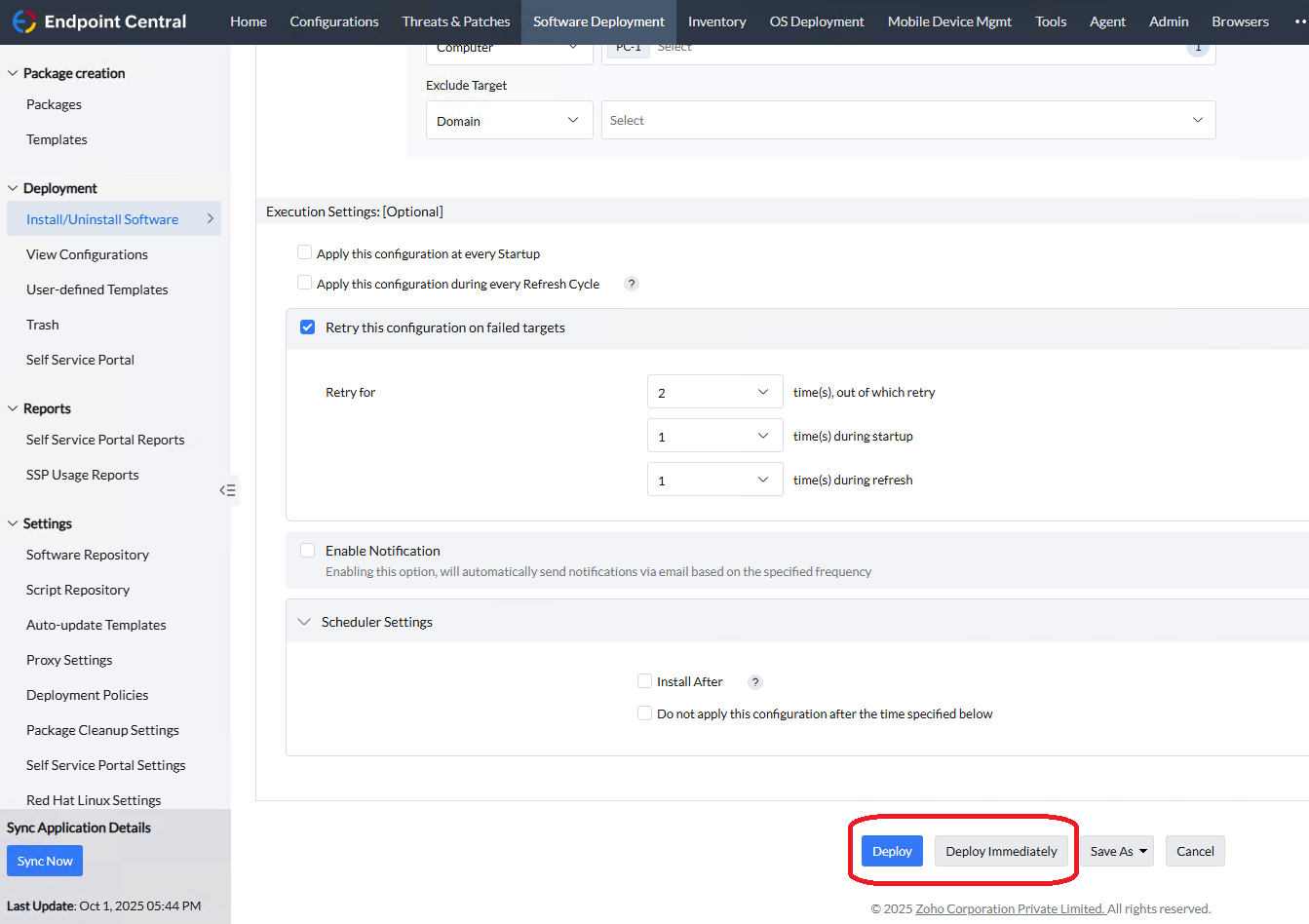
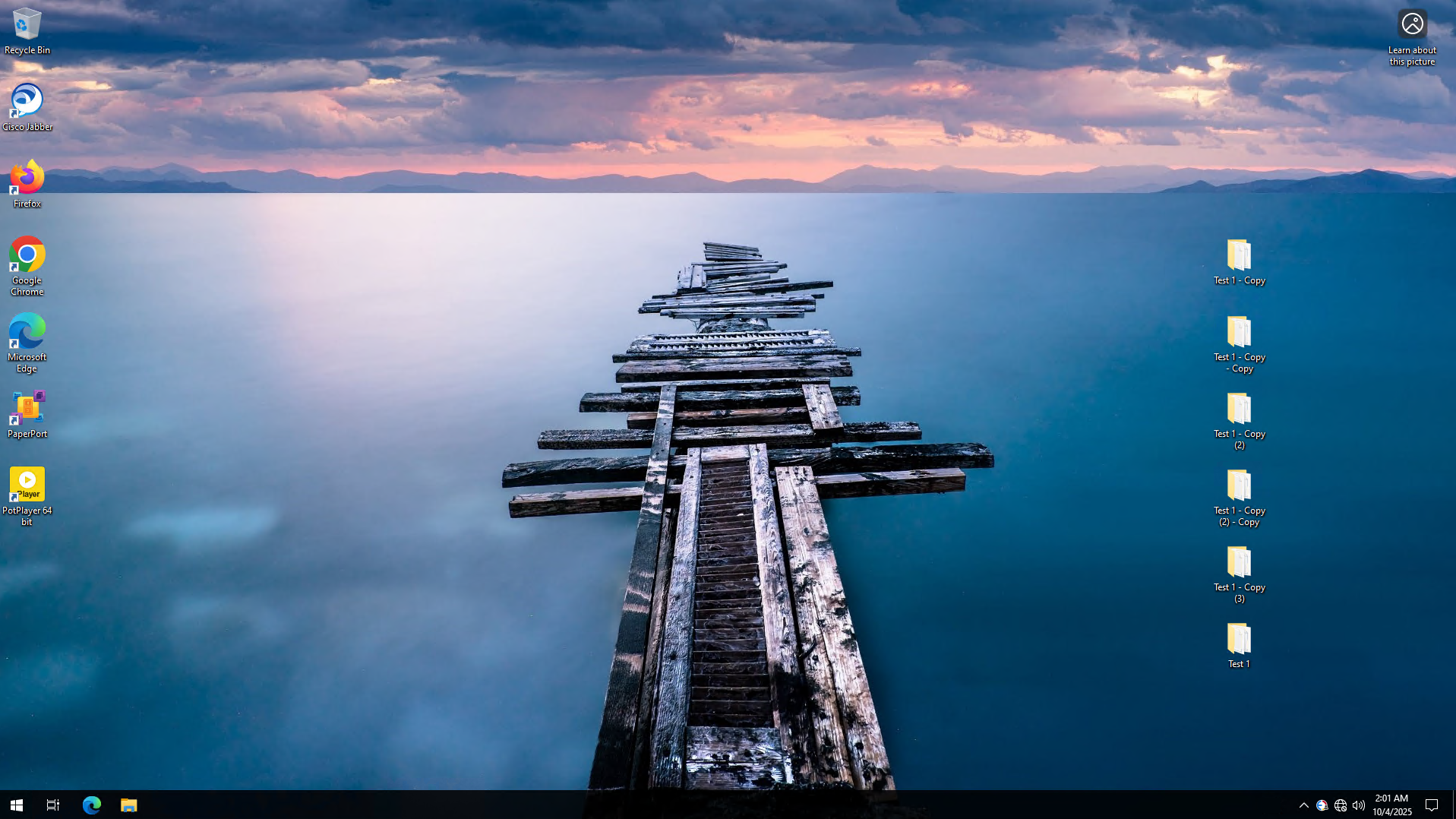
خب قبل از اینکه پروسه شروع بشه یه نگاه به سیستم کلاینت بندازیم که می بینیم یه تعداد فایل و چند تا برنامه بر روی سیستم کلاینت نصب هست که بعد از ارتقا قائدتا باید همچنان باید بشه ازشون استفاده کرد
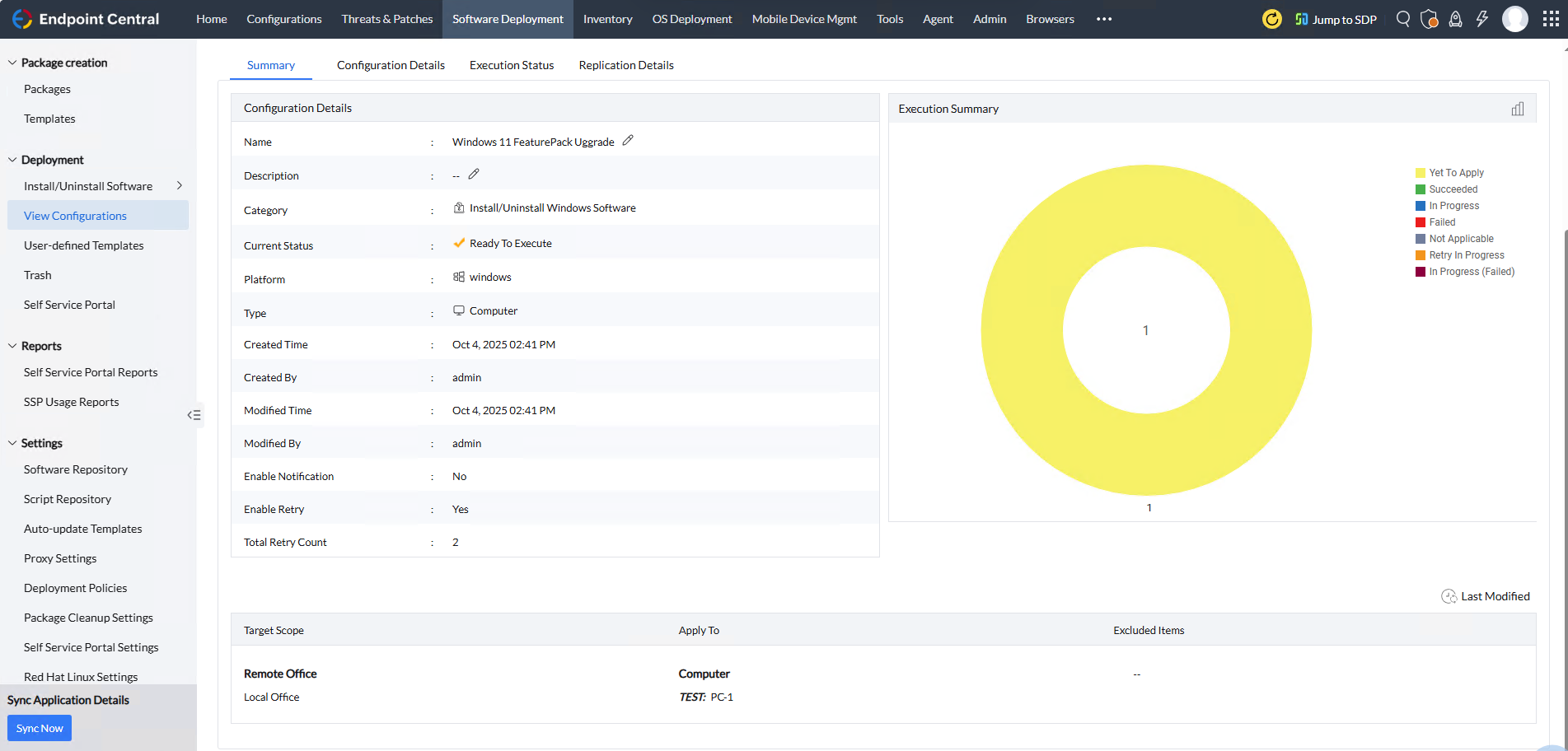
خب با شروع پروسه Deploy پنجره زیر نمایش داده میشه و منتظر نتیجه می مونیم
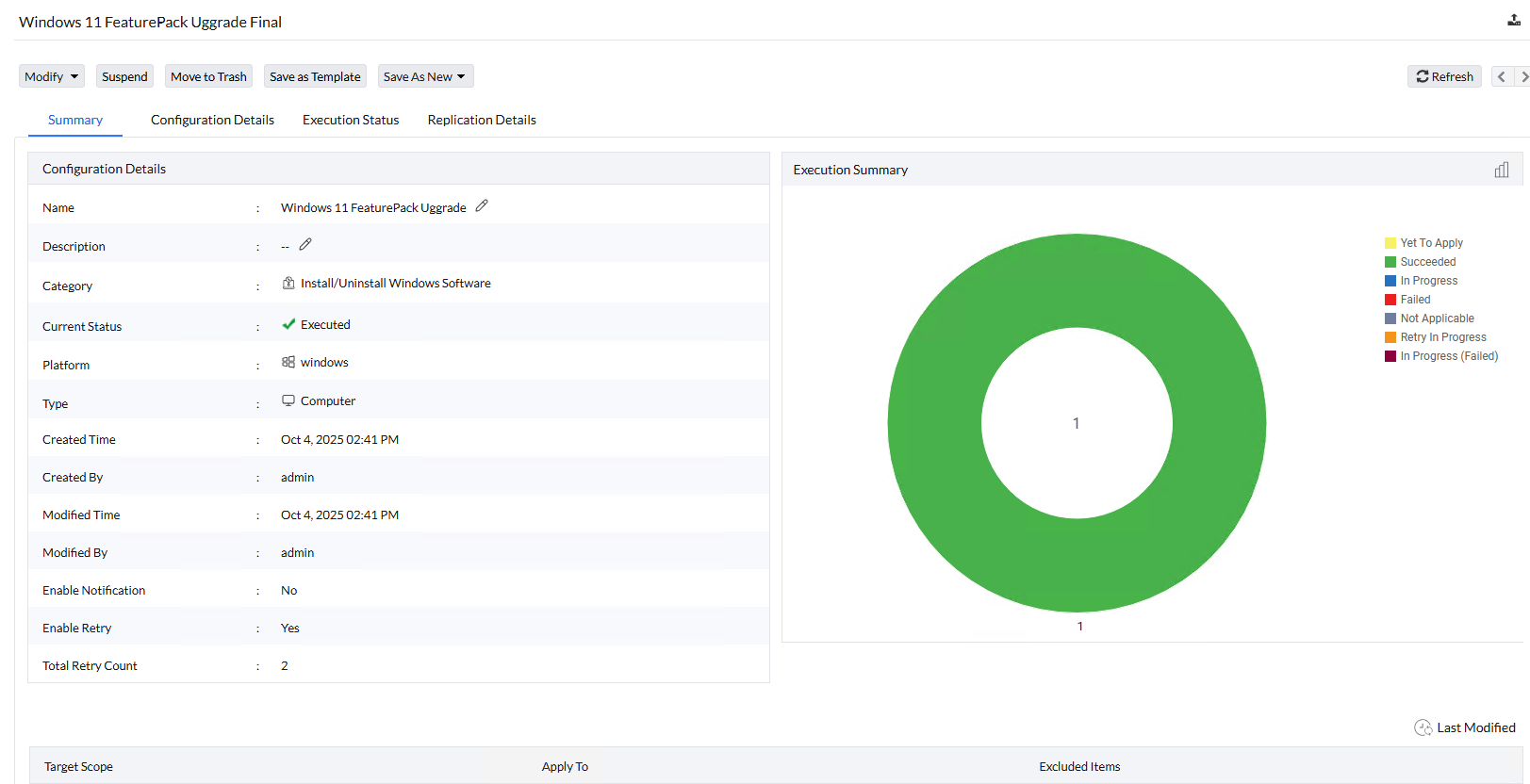
بسته به سرعت شبکه و تعداد سیستم هایی که موجود هست این پروسه زمان بر هست و در نهایت اگر مشکلی به وجود نیاید به مرحله زیر می رسیم.
الان نیاز هست که سیستم کاربر ریستارت بشه تا پروسه آپدیت تکمیل بشه. البته در زمان انتخاب Deployment Policy همانطور که قبلا هم گفتم باید از Policy هایی که خودمان آماده کرده ایم استفاده کنیم تا بعد از نصب موفق، به صورت خودکار سیستم راه اندازی مجدد شود.
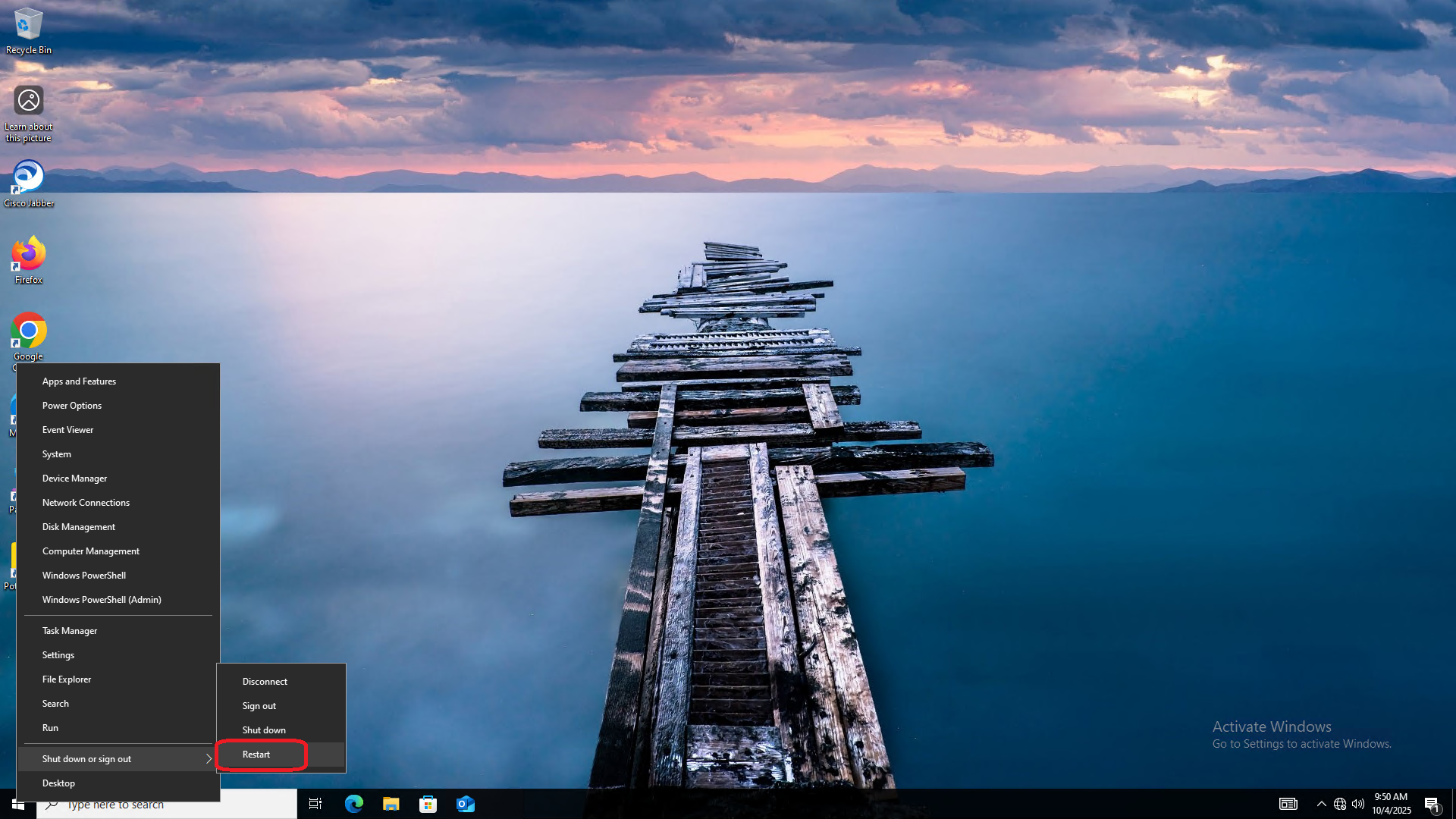
خب بعد از ریستارت می بینیم که ویندوز برای تکمیل آپدیت اقدام می کند و پس از اتمام مراحل می توانیم به ویندوز ۱۱ ارتقا یافته لاگین کنیم.

باید به نکاتی هم توجه داشت که برای این به روزرسانی:
- حداقل ۲۵ گیگابایت (پیشنهادی ۳۵ گیگابایت و بیشتر) فضای خالی بر روی درایو سیستم عامل (درایو C) داشته باشد.
- این کار را در زمانی که کاربر حضور ندارد انجام دهید تا ترافیک شبکه بهینه استفاده گردد.
- حتما برای تست از چند سیستم با اهمیت و ریسک پایین تر استفاده کنید و طی چند فاز برای ارتقا سیستم های واحد های سازمانی اقدام کنید و بعد از انجام تا چند روز به مانیتور کردن سیستم های به روز شده بپردازید تا مشکلی وجود نداشته باشد. اگر اشکالی پیش نیامد به فاز بعدی نصب و به روزرسانی دیگر واحد های سازمانی بروید.
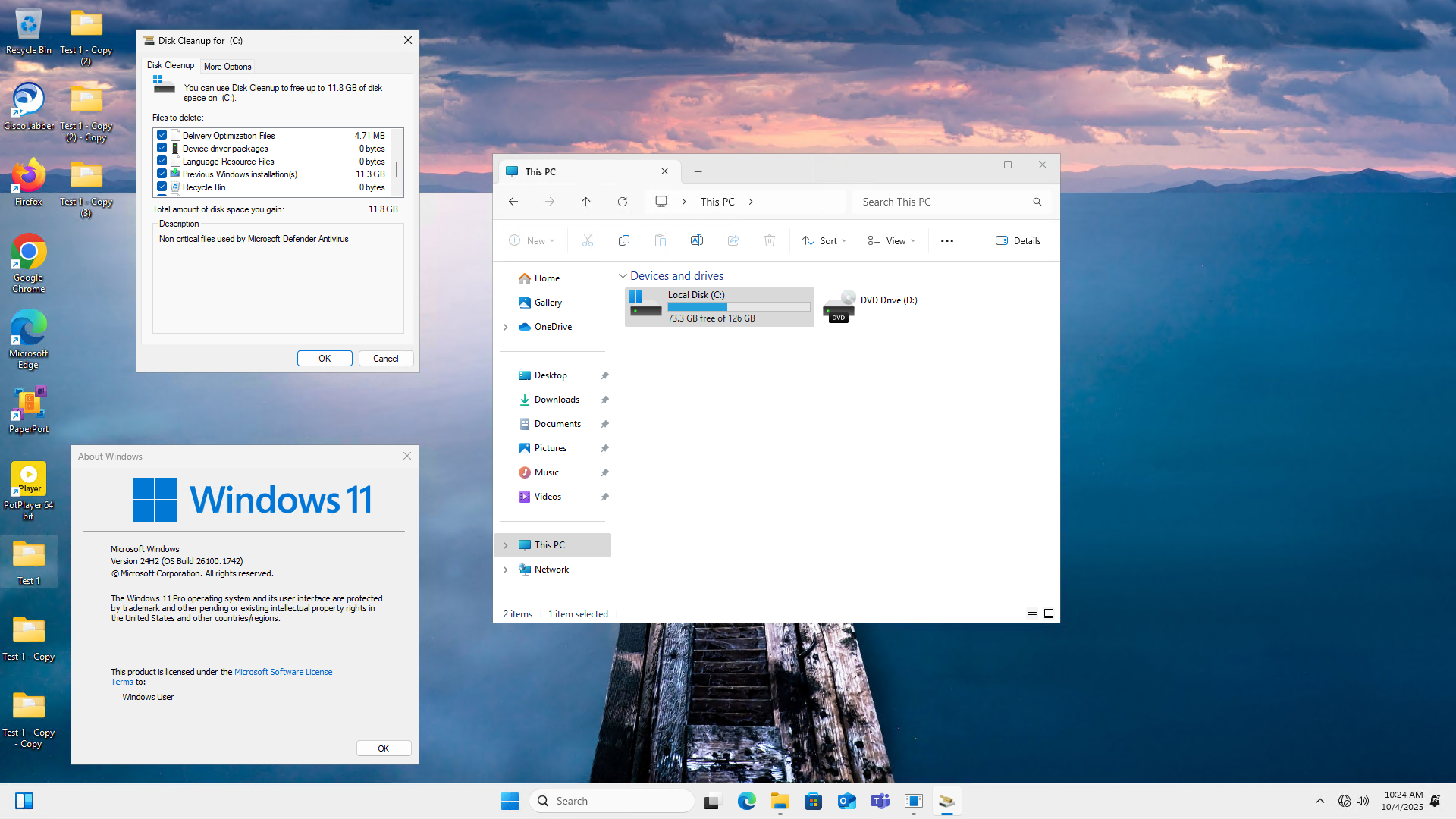
- حتما بعد از انجام موفق آپدیت و اطمینان از عملکرد صحیح سیستم ، از یک اسکریپت Disk Cleanup بر روی سیستم کاربر استفاده کنید تا Windows old و فایل های غیر لازم را حذف کند تا فضای دیسک آزاد گردد.
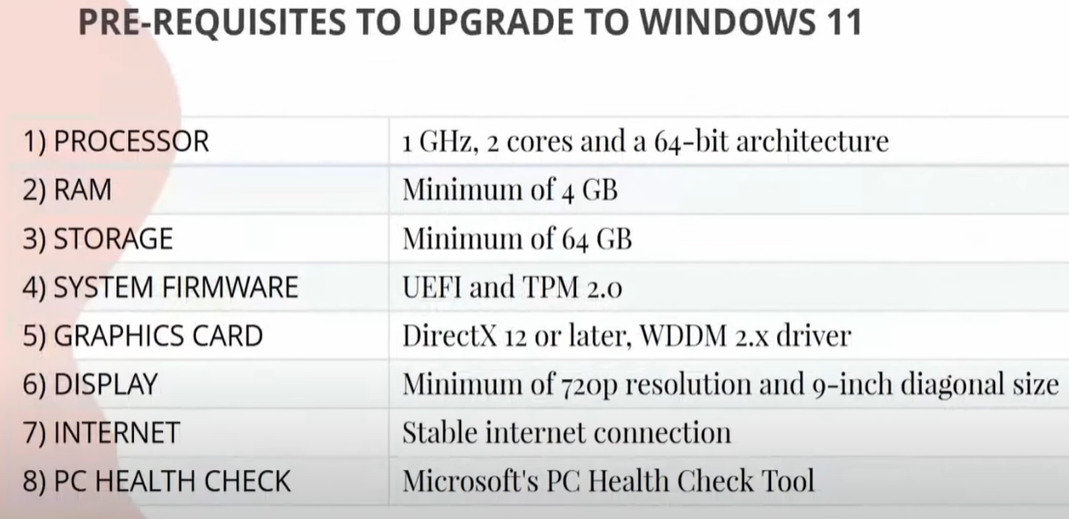
- حتما پیش نیاز های سخت افزاری مورد نیاز ویندوز ۱۱ را بر روی سیستم های کاربران چک کنید تا با مشکل مواجه نشوید. (در صورت نداشتن حداقل سخت افزار آپدیت Fail خواهد شد. )
خب همانطور که در شکل زیر می بینیم بدون از دست دان فایل های کاربر یا برنامه های نصب شده یا تنظیمات از ویندوز ۱۰ به ویندوز ۱۱ کوچ کردیم.!!!
در پایان خوشحال می شم اگه تجربه ای یا نظری دارید اعلام کنید
پایدار و پیروز باشید.